Showing posts with label sáng tạo. Show all posts

Tuesday, August 15, 2017

3 cách tìm kiếm file nhanh hơn trên Windows 10

Bài viết từ How-To Geek  sẽ giúp bạn hiểu rõ hơn về chức năng tìm kiếm tích hợp của Windows, cũng như giới thiệu công cụ tìm kiếm thay thế khi bạn không thích sử dụng công cụ tìm kiếm mặc định.

Trình đơn Start của Windows 10 có thể tìm kiếm file nhưng có vẻ như Microsoft đang hướng đến thúc đẩy việc sử dụng Bing và các chức năng tìm kiếm online khác nhiều hơn trong thời gian gần đây. Mặc dù Windows vẫn có một vài chức năng tìm kiếm khá mạnh mẽ, chúng hơi khó sử dụng – và bạn có thể muốn xem xét đến việc sử dụng một công cụ bên thứ ba để thay thế.
Trình đơn Start (và Cortana)
Chức năng tìm kiếm của trình đơn Start trên Windows được kiểm soát bởi Cortana và nó tìm kiếm với Bing, cũng như các nguồn trực tuyến khác bên cạnh tìm kiếm file cục bộ trên PC.
Ở phiên bản đầu tiên của Windows 10, bạn có thể nhấn nút My Stuff trong khi tìm kiếm để chỉ tìm kiếm file trên PC. Chức năng này đã bị loại bỏ trên Anniversary Update. Bạn không thể yêu cầu Windows chỉ tìm kiếm file cục bộ trên PC, trừ khi bạn vô hiệu hóa Cortana thông qua Windows Registry.
Tuy nhiên, bạn vẫn có thể sử dụng trình đơn Start để thực hiện các truy vấn tìm kiếm file cơ bản. Hãy tìm kiếm một file được lưu tại một vị trí đã được đánh chỉ mục (indexed location) và nó sẽ xuất hiện đâu đó trong danh sách.
Cách này không phải lúc nào cũng hiệu quả bởi vì trình đơn Start chỉ tìm kiếm ở những nơi đã được đánh chỉ mục, và bạn không có cách nào để yêu cầu nó tìm kiếm ở những khu vực khác trên hệ thống từ đây mà không cần thêm chúng vào chỉ mục (index).

Mặc định, trình đơn Start sẽ tìm kiếm mọi thứ nó có thể - các file đã được đánh chỉ mục (indexed files), Bing, OneDrive, Windows Store, và các vị trí online khác. Bạn có thể thu hẹp phạm vi này xuống bằng cách nhấn nút Filters và chọn Documents (Tài liệu), Folders (Thư mục), Photos (Hình ảnh), hoặc Videos (Video).
Vấn đề là bạn không có tùy chọn để chỉ tìm kiếm tất cả các file cục bộ trên PC. Các chuyên mục này giúp thu hẹp phạm vi tìm kiếm nhưng chúng vẫn bao gồm các vị trí trực tuyến, chẳng hạn như thư mục OneDrive.

Để cải thiện kết quả tìm kiếm, bạn chọn tùy chọn Filters trên trình đơn này và sau đó nhấn nút Select locations nằm phía dưới cùng của trình đơn. Bạn sẽ có thể chọn các vị trí đã được đánh chỉ mục tìm kiếm. Windows tự động quét và giám sát những thư mục này, xây dựng chỉ mục tìm kiếm nó sẽ sử dụng khi bạn tìm kiếm thông qua trình đơn Start. Mặc định, nó sẽ đánh chỉ mục dữ liệu trên các thư mục thuộc tài khoản người dùng và không bao gồm bất kỳ vị trí nào khác.
File Explorer
Nếu việc tìm kiếm từ trình đơn Start làm bạn khó chịu, bạn có thể quên nó đi và chuyển sang sử dụng File Explorer khi cần tìm kiếm. Trên File Explorer, bạn di chuyển đến thư mục bạn muốn tìm kiếm. Ví dụ, nếu bạn muốn tìm kiếm trong thư mục Downloads, hãy  mở thư mục Downloas. Nếu bạn muốn tìm kiếm trên toàn bộ ổ đĩa C:, bạn hãy mở ổ đĩa C:.
Tiếp theo, bạn gõ từ khóa tìm kiếm vào ô tìm kiếm ở phía trên góc phải của cửa sổ và nhấn Enter. Nếu bạn đang tìm kiếm tại một vị trí đã được đánh chỉ mục, bạn sẽ nhận được kết quả ngay tức thời. Bạn có thể làm cho quá trình tìm kiếm diễn ra nhanh hơn bằng cách yêu cầu Windows luôn luôn bắt đầu tìm kiếm ngay khi bạn gõ từ khóa trên File Explorer. Mở File Explorer và vào File > Change folder and search options. Tại cửa sổ Folder Options, bạn chuyển sang thẻ View và sau đó cuộn xuống đến mục When typing into list view. Chọn tùy chọn Automatically type into the Search Box và sau đó nhấn nút OK.
Nếu vị trí bạn đang tìm kiếm vẫn chưa được đánh chỉ mục – ví dụ, nếu bạn đang tìm kiếm trên toàn bộ ổ đĩa C – bạn sẽ thấy thanh tiến trình xuất hiện bởi vì Windows tìm kiếm tất cả các file trên vị trí này và kiểm tra liệu có file nào khớp với truy vấn tìm kiếm của bạn hay không.


Bạn có thể thu hẹp phạm vi tìm kiếm bằng cách chọn thẻ Search trên thanh ribbon và sử dụng các tùy chọn khác nhau để chọn loại (type), kích thước (size), và các thuộc tính (properties) của file bạn muốn tìm.
Lưu ý là khi bạn tìm kiếm tại những vị trí không được đánh chỉ mục, Windows sẽ chỉ tìm kiếm tên file và không tìm kiếm bên trong nội dung của chúng. Để thay đổi điều này, bạn có thể nhấn nút Advanced options và kích hoạt tùy chọn File contents. Windows sẽ tìm kiếm sâu hơn và tìm kiếm cả các từ ngữ có bên trong file nhưng quá trình tìm kiếm sẽ diễn ra lâu hơn.
Để Windows đánh chỉ mục nhiều thư mục hơn, bạn nhấn nút Advanced options > Change indexed locations và thêm thư mục bạn muốn. Đây cũng chính là bảng chỉ mục được sử dụng cho chức năng tìm kiểm của trình đơn Start.
Everything, công cụ bên thứ ba
Nếu không thích sử dụng các công cụ tìm kiếm tích hợp của Windows, bạn có thể sử dụng một tiện ích bên thứ ba để làm việc này. Có rất nhiều ứng dụng giúp bạn tìm kiếm nhanh hơn trên Windows nhưng chúng tôi sẽ chọn Everything bởi vì nó miễn phí.
Từ Everything có nghĩa là Mọi thứ và công cụ Everything hoạt động đúng như tên gọi của nó, giúp bạn tìm kiếm mọi file và thư mục trên máy tính.
Everything tương thích với tất cả các phiên bản của hệ điều hành Windows từ XP đến 10. Ở lần đầu tiên khởi chạy, nó sẽ duyệt qua tất cả file và thư mục có trên máy của bạn và đánh chỉ mục (index) tất cả chúng. Theo nhà phát triển, quá trình này diễn ra rất nhanh. Với bản Windows cài mới hoàn toàn (thường có khoảng 70.000 file), Everything chỉ mất khoảng 1 giây để đánh chỉ mục. Tương tự, nó chỉ mất khoảng 1 phút để đánh chỉ mục cho 1.000.000 file. Khi quá trình đánh chỉ mục hoàn tất, bạn có thể sử dụng Everything để tìm kiếm mọi file và thư mục bạn cần.
Lợi thế của Everything so với công cụ tìm kiếm mặc định của Windows là nó có khả năng tìm kiếm tức thời; file trùng khớp với điều kiện tìm kiếm sẽ xuất hiện ngay khi bạn bắt đầu gõ các ký tự từ bàn phím.

Ngoài ra, Everything cũng rất nhẹ, với một triệu file được đánh chỉ mục nó chỉ cần khoảng 50 MB bộ nhớ RAM và 15 MB ổ cứng. Tương tự như hầu hết các công cụ tuyệt vời dành cho Windows khác, Everything cũng có phiên bản portable.
Điểm yếu của Everything so với tính năng tìm kiếm mặc định của Windows là nó chỉ tìm kiếm tên của file, nó không thể tìm kiếm bên trong nội dung file.
Ngoài ra, với Everything bạn có thể tạo phím tắt để tìm kiếm file nhanh hơn bằng cách truy cập vào Tools > Options > General > Keyboard.
Nếu bạn muốn tìm kiếm tất cả file trên PC của bạn nhanh hơn, đây sẽ là giải pháp phù hợp và nó hoạt động tốt hơn công cụ tìm kiếm tích hợp của Windows.


Monday, February 13, 2017

Những tác dụng của SEO đối với doanh nghiệp


SEO, viết tắt của Search Engine Optimization, có nghĩa là tối ưu hóa website để có vị trí cao trên công cụ search như Google, Yahoo, Bing,... Kết quả của việc thực hiện SEO là tăng thứ hạng website của bạn lên cao nhất trên các bộ máy tìm kiếm như Google, Yahoo, Bing khi tìm với các từ khóa có liên quan đến ngành nghề, dịch vụ kinh doanh của bạn.


KẾT QUẢ SEO XUẤT HIỆN Ở ĐÂU?


LỢI ÍCH SEO CHO DOANH NGHIỆP

Thực tế thì cả SEO và Google Adwords đều nhằm mục đích đưa trang web lên top của trang kết quả tìm kiếm. Dưới đây là một số so sánh giữa SEO và Google Adwords:

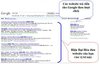
+Ví dụ:Khi ta search với từ khóa:"thiết kế web chuyên nghiệp".Trang web của bạn sẽ hiện trên kết quả tìm kiếm :


Phần đóng trong khung là Quảng cáo Google Adword.Bạn phải trả 1 số tiền nào đó để hiển thị trên kết quả tìm kiếm trong phần quảng cáo.

Bên ngoài phần quảng cáo chính là kết quả của việc SEO với từ khóa "thiết kế web chuyên nghiệp" .

+ Chi phí: Nếu sử dụng Google Adwords thì mỗi khi trang web của bạn được người dùng viếng thăm thông qua Google thì bạn sẽ phải trả một khoản tiền cho Google. Vì thế nên khi lượng người vào trang web của bạn qua Google tăng thì cũng có nghĩa là chi phí bạn phải trả cho Google cũng tăng theo. Hiện nay, mức phí rẻ nhất mà bạn phải cho mỗi lần người dùng truy cập vào trang web của bạn qua Google là 1.000VND/1 từ khóa. Nếu như mỗi tháng có 1000 người dùng truy cập vào trang web của bạn qua Google thông qua tìm kiếm 1 từ khóa thi bạn sẽ phải trả cho Google 1,000,0000VND (một triệu) cho từ khóa đó, một mức phí không hề rẻ chút nào. Ngoài ra với những từ khóa được ưa chuộng thì khoản phí phải còn lớn hơn rất nhiều.

Khác với Google Adwords, mặc dù SEO cũng giúp trang web của bạn được lên top của trang tìm kiếm, tuy nhiên mức phí phải trả cho dịch vụ SEO thì luôn luôn cố định cho dù lượng người dùng truy cập vào trang web của bạn tăng lên khổng lồ.


Kết luận : về mặt chi phí thì SEO có lợi hơn quảng cáo.


+ Uy tín của trang web: Theo một số nghiên cứu gần đây thì có đến hơn 70% người sử dụng web không chú ý đến các quảng cáo được hiện thị trên trang tìm kiếm của Google vì họ biết đó là các quảng cáo dùng tiền để được lên thứ hạng cao chứ không phải vì trang web có uy tín hoặc là nội dung của trang web hấp dẫn và có lượng người dùng lớn.


Với SEO thì trang web của bạn sẽ được hiển thị trên top của trang tìm kiếm chứ không phải trong khu vực quảng cáo của Google, và người dùng sẽ tin là trang web của bạn có uy tín với nội dung chứa dựng nhiều thông tin hữu ích. Khi đó trang web của bạn sẽ không lúc nào thiếu vắng bước chân của người dùng.

Kết luận: SEO mang lại uy tín cho trang web của bạn có hiệu quả hơn Google Adwords.

THỜI GIAN ĐỂ THU ĐƯỢC HIỆU QUẢ

Khi sử dụng dịch vụ Adwords của Google thì ngay lập tức trang web của bạn sẽ được hiển thị ở khu vực quảng cáo (thường là phía trên cùng hoặc là phía bên trái của trang kết quả tìm kiếm, thứ tự thì tùy thuộc vào phí dịch vụ trả cho Google).


Với SEO thì bạn sẽ phải kiên nhẫn chờ đợi trong thời gian khoảng 1 tháng. Trong một số trường hợp muốn quảng bá cho trang web của mình ngay lập tức (và có thể chỉ trong một thời gian nhất định) thì Google Adwords cũng là một lựa chọn không tồi.

Monday, August 8, 2016

Calvin Klein cùng một loạt nhà thiết kế lừng danh đứng về phía Apple trong cuộc chiến chống Samsung

Hơn 100 nhà thiết kế và nhà giáo dục đã ký vào một bản kiến nghị gửi Tòa án Tối cao Hoa Kỳ. Trong bản kiến nghị này các chuyên gia trong ngành công nghiệp thiết kế tuyên bố đứng về phía Apple trong cuộc chiến pháp lý liên quan tới bản quyền với Samsung.
Bên cạnh đó, bản kiến nghị còn nêu rõ Samsung phải bồi thường cho Apple hàng triệu USD vì sao chép thiết kế và cảm nhận mang tính biểu tượng góp phần thu hút khách hàng của iPhone.
Trong năm 2012, một bồi thẩm đoàn đã ra lệnh cho Samsung phải bồi thường cho Apple gần 1 tỷ USD vì "đạo nhái" các phần thiết kế iPhone, iPad của Apple. Qua nhiều kháng cáo, Samsung thành công trong việc giảm số tiền phải bồi thường xuống chỉ còn 548 triệu USD. Dù vậy, gã khổng lồ Hàn Quốc vẫn cho rằng số tiền đó là quá mức.

Nhóm các nhà thiết kế đứng về phía Apple trong cuộc chiến với Samsung bao gồm cả những tên tuổi lớn như Calvin Klein và Alexander Wang, giám đốc sáng tạo của Microsoft, giám đốc thiết kế của Bentley, Tổng biên tập Wallpaper Tony Chamers và Rama Chorpash, giám đốc trường thiết kế Parsons School of Design.
Nhóm này cho rằng Samsung cố ý sao chép những yếu tố thiết kế quan trọng nhất của iPhone. "Thành công của iPhone là sự kết hợp của thiết kế công nghiệp và thiết kế tương tác", bản kiến nghị của nhóm các nhà thiết kế ghi rõ. "Nếu không có thiết kế, iPhone chỉ đơn giản là một đống linh kiện điện tử và vài triệu dòng code phần mềm".
Bản kiến nghị còn nêu rõ, nếu Tòa án tối cao Mỹ ra phán quyết ủng hộ Samsung "sẽ làm suy giảm nghiêm trọng giá trị của thiết kế và làm suy yếu đáng kể vị thế cạnh tranh của Mỹ trên thế giới".

Đầu tuần này, Apple đã đệ trình một bản kiến nghị bày tỏ rằng họ đã quá mệt mỏi với các kháng cáo của Samsung và muốn gã khổng lồ Hàn Quốc chi trả khoản bồi thường mà tòa án đã phán quyết. Apple lập luận rằng Quốc hội đã thông suốt về vấn đề bồi thường thiệt hại do vi phạm bằng sáng chế nên chẳng có lý do gì để Tòa án Tối cao cho phép Samsung đưa ra thêm những lập luận mới.
Trong khi đó Samsung muốn Tòa án Tối cao đưa ra phán quyết khác, giảm số tiền mà hãng này phải bồi thường. Samsung cho rằng thiệt hại do vi phạm bằng sáng chế chỉ được tính trên một linh kiện của smartphone chứ không phải trên toàn bộ sản phẩm.
Cuộc chiến pháp lý kéo dài nhiều năm giữa Samsung và Apple hiện vẫn chưa ngã ngũ và phải chờ phán quyết cuối cùng của Tòa án Tối cao Hoa Kỳ.
Theo PCMag

Sunday, July 31, 2016

Những smartphone xuất sắc ở tầm giá 10 triệu đồng

Phân khúc smartphone giá 10 triệu đồng đang có nhiều biến động thú vị. Ngoài những siêu phẩm cũ hạ giá, nhóm này đã có thêm rất nhiều model mới với cấu hình cao, thiết kế đẹp.

Từng là phân khúc thị trường bị bỏ ngỏ trong thời gian dài, smartphone 10 triệu đồng đang có dấu hiệu nóng lên trong thời gian gần đây. Những thống kê từ GfK cho thấy, nhóm này đang có sức tăng trưởng mạnh, gia tăng thị phần từ 3,5% lên 6,6%, gần gấp đôi so với cùng kỳ năm ngoái.

Trước đây, trong tầm giá 10 triệu, người dùng thường có xu hướng chọn mua những model cao cấp được hạ giá. Từ đầu năm đến nay, các nhà sản xuất lớn liên tục tung ra các mẫu smartphone mới trong nhóm này.

Dưới đây là tổng hợp những smartphone xuất sắc trong tầm giá 10 triệu đang bán chính hãng tại Việt Nam.

Huawei P9 (9,9 triệu đồng)
Thiết kế đẹp, cấu hình tốt, Huawei P9 là đối thủ đáng gờm trong nhóm 10 triệu. Ảnh:Trần Tiến.

Huawei P9 là smartphone được nhắc đến nhiều trong thời gian gần đây. Model này ghi điểm nhờ thiết kế đẹp, cấu hình tốt nhưng lại có giá bán hấp dẫn. P9 dùng chip xử lý Kirin 955 do chính Huawei sản xuất. Màn hình 5,2 inch Full HD, RAM 3 GB, bộ nhớ trong 32 GB, hỗ trợ thẻ nhớ lên đến 128 GB, pin 3.000 mAh có hỗ trợ công nghệ sạc nhanh, giúp người dùng có thêm 5 giờ đàm thoại chỉ trong 10 phút sạc.

Máy ảnh kép 12 MP với phần mềm được tinh chỉnh bởi Leica cho khả năng chụp hình tốt, ảnh đen trắng cho độ tương phản mạnh, hình ảnh sâu và chi tiết.

Samsung Galaxy A9 Pro (11,9 triệu đồng)
Samsung Galaxy A9 Pro là smartphone màn hình lớn, pin khỏe hiếm hoi trên thị trường. Ảnh: Duy Tín.

Samsung Galaxy A9 Pro là chiếc phablet khổng lồ với màn hình 6 inch, độ phân giải Full HD. Tương tự những model khác trong A-Series, A9 Pro cũng có thiết kế đẹp với khung kim loại nguyên khối kết hợp 2 mặt kính cường lực.

Đây cũng là smartphone hiếm hoi trên thị trường sở hữu thỏi pin khủng lên đến 5.000 mAh. Các thông số khác bao gồm chip Snapdragon 652, tốc độ 1,8 GHz, RAM 4 GB, bộ nhớ trong 32 GB. Model này phù hợp với những người thường xuyên giải trí, xem film hoặc làm việc trên smartphone.

Sony Xperia X (11,9 triệu đồng)
Sony Xperia X kế thừa thiết kế đẹp từ dòng Xperia Z cao cấp. Ảnh: Khương Nha.

Sony Xperia X có màn hình 5 inch độ phân giải Full HD, chip Qualcomm Snapdragon 650 tốc độ 1,8 GHz, RAM 3 GB và bộ nhớ trong 64 GB, pin 2.620 mAh. Máy ảnh chính 23 MP, máy ảnh phụ 13 MP.

Thời điểm mới về nước, Sony Xperia X có giá lên đến 13,9 triệu. Sau vài lần điều chỉnh, giá của máy hiện còn 11,9 triệu đồng. Đây được xem là mức giá hợp lý hơn so với thời điểm mới lên kệ. Xét về tổng thể thiết kế, cấu hình, giá bán cho đến thương hiệu thì Sony Xperia X là một lựa chọn sáng giá.

Oppo F1 Plus (9,9 triệu đồng)
Oppo F1 Plus có thiết kế không thua kém smartphone đầu bảng của Apple. Ảnh: Duy Tín.


Tiếp cận thị trường một cách bài bản, Oppo đang giành thị phần tốt tại Việt Nam. Từ những smartphone phổ thông, thương hiệu đến từ Trung Quốc đang tiến dần lên phân khúc cao hơn.

F1 Plus hiện là smartphone cao cấp nhất của hãng tại thị trường Việt Nam. Model này đang được chào bán với giá 9,9 triệu. Nhiều người ví von Oppo F1 Plus giống như chiếc iPhone 6 chạy Android khi có thiết kế tương tự di động của Apple.

Máy chạy hệ điều hành Android 5.1 trên nền tảng chip MT6755 tốc độ 2 GHz, RAM 4 GB, bộ nhớ trong 64 GB và pin 2.850 mAh.

iPhone SE (11,5 triệu đồng)
Trên thị trường, không còn nhiều di động màn hình nhỏ cấu hình cao như iPhone SE. Ảnh: Thành Duy.

iPhone SE là smartphone màn hình nhỏ hiếm hoi được trang bị cấu hình khủng. Di động màn hình 4 inch của Apple không có doanh thu tốt như các model trước đó, nhưng lại chiếm một thị phần không nhỏ trong nhóm 10 triệu.

Máy sở hữu cấu hình mạnh với chip Apple A9, RAM 2 GB, camera chất lượng cao ngang ngửa iPhone 6S. Ngoài ra, thời lượng pin của model này tốt hơn nhiều so với iPhone 6 hay 6S. Các trải nghiệm về máy ảnh, cảm biến vân tay đều rất ấn tượng.
Khương Nha

Wednesday, June 15, 2016

Chỉ bằng vòng tròn, người nghệ sĩ đã tạo nên những bức tranh tuyệt diệu

Các bức tranh của Dorota Pankowska được tạo ra bằng cách ghép những đường cong của 13 vòng tròn lại với nhau.

Khi biết logo Twitter được tạo ra từ sự kết hợp của 13 vòng tròn, Pankowska cảm thấy rất tò mò và muốn thử xem có thể vẽ những con vật khác bằng cách tương tự hay không.

Pankowska phác thảo các bức tranh trên giấy

Ban đầu Pankowska sợ rằng chỉ sử dụng 13 vòng tròn thì không thể vẻ ra được một con vật hoàn chỉnh. Tuy nhiên, sau nhiều ngày làm việc, Pankowska có thể vẽ vài con vật mà không dùng hết 13 vòng tròn nên đôi khi anh ta phải thêm một số vòng tròn bằng cách làm cong vài góc của bức tranh.

Mời bạn xem Pankowska vẽ tranh như thế nào qua loạt ảnh GIF dưới đây và cho chúng tôi biết bạn có nhận ra hết các con vật trong ảnh hay không nhé:


Tham khảo Bored Panda